Krok 1: Pobierz aplikację RingPay
Aplikacja umożliwia bezpośrednie połączenie karty płatniczej (jeśli Twój bank jest już obsługiwany, można to sprawdzić tutaj). Jeśli bank nie jest jeszcze obsługiwany bezpośrednio, może być konieczne pobranie bezpłatnej aplikacji Curve.


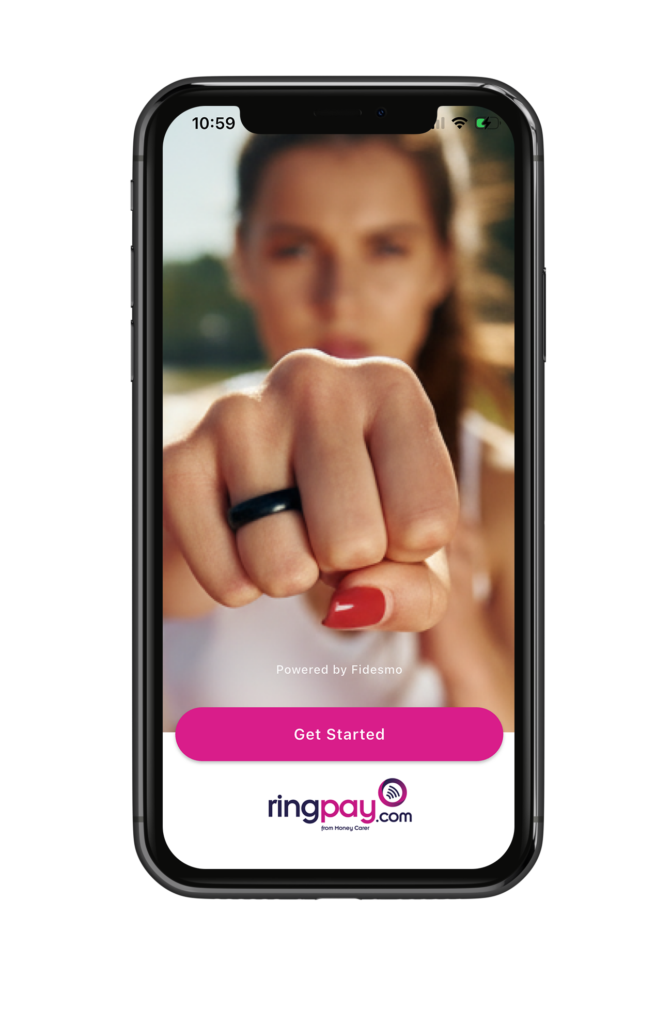
Krok 2: Skonfiguruj RingPay
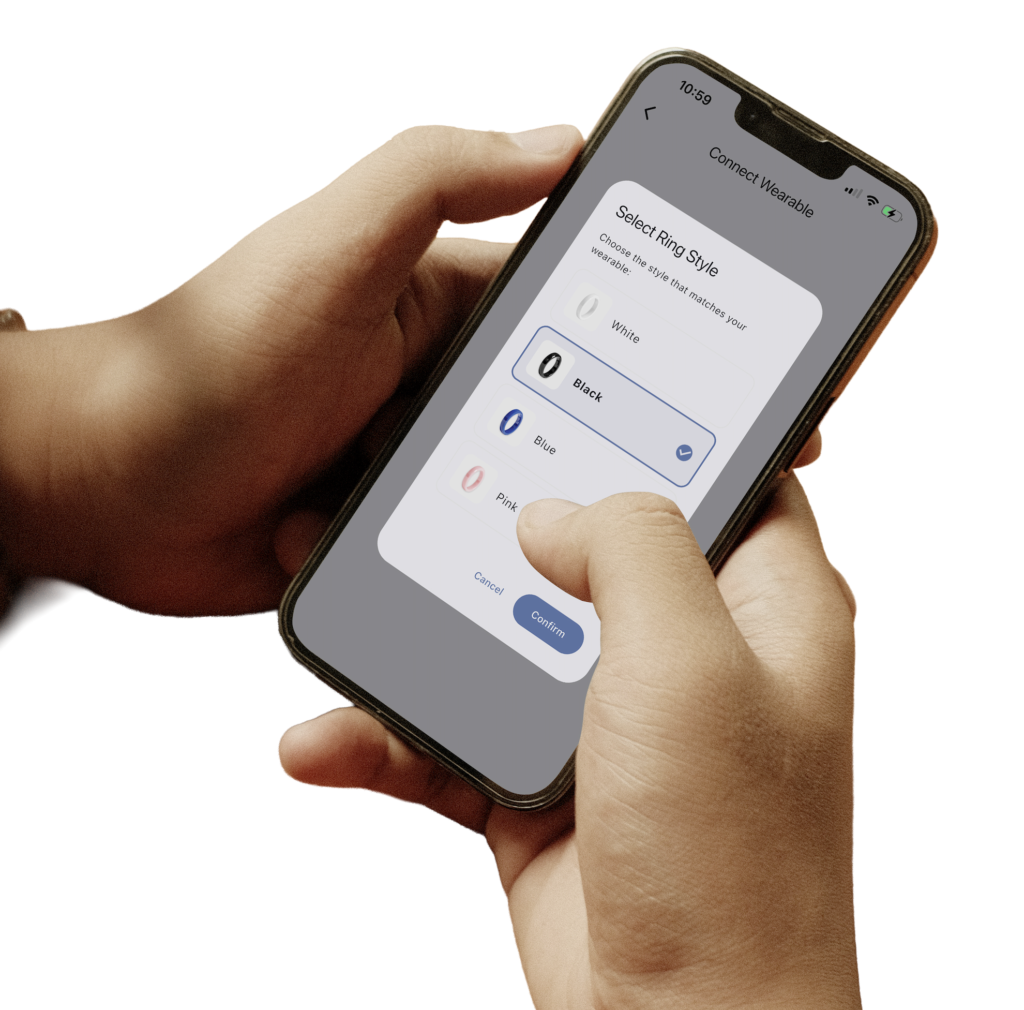
Po pobraniu aplikacji RingPay należy rozpocząć od wybrania opcji „Moje urządzenia”, a następnie postępować zgodnie z krokami, aby połączyć urządzenie z kontem.
Wskazówka: pomocne może być zdjęcie etui z telefonu, ponieważ niektóre etui mogą zakłócać proces parowania NFC.
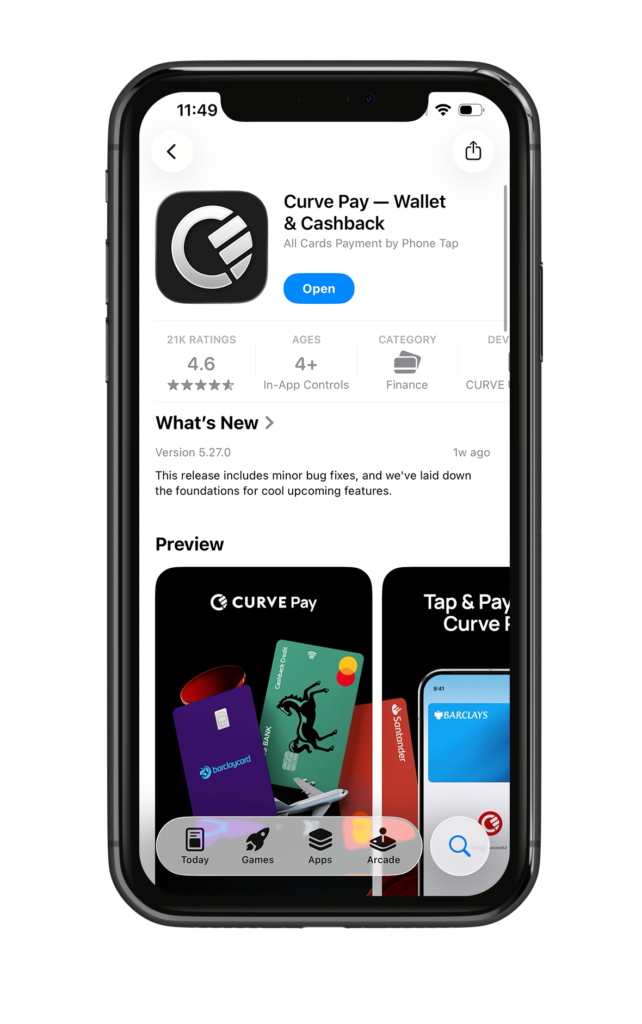
Krok 3: Pobierz aplikację Curve (jeśli jest wymagana)
Jak wspomniano w kroku 1, jeśli Twój bank nie jest jeszcze obsługiwany bezpośrednio, może być konieczne pobranie bezpłatnej aplikacji Curve.
Po pobraniu aplikacji Curve należy skonfigurować konto. Może być wymagane potwierdzenie tożsamości przy użyciu paszportu lub prawa jazdy.
Po utworzeniu konta w aplikacji Curve należy połączyć wirtualną kartę Curve z aplikacją RingPay. Dzięki temu pierścień płatniczy może zostać bezpiecznie połączony z kartą bankową.
Aby znaleźć dane karty Curve, należy otworzyć aplikację Curve, wybrać ikonę Launchpad, a następnie przejść do sekcji Konto. Kartę Curve można połączyć z dowolnym kontem bankowym lub kartą dodaną w aplikacji Curve. Jest to przydatne na przykład wtedy, gdy chcesz łatwo zmieniać karty – np. podczas podróży.
Pobierz Curve: www.curve.com
Krok 4: Przyłóż i zapłać
Wszystko jest gotowe! Wystarczy założyć pierścień płatniczy i zbliżyć palec do terminala, aby dokonać płatności.
W razie problemów lub pytań można skontaktować się z naszym zespołem obsługi klienta pod adresem: info@ringpay.com. Chętnie pomożemy.

Ważne
Antena NFC w pierścieniu znajduje się na jego krawędzi — podczas płatności przyłóż bok pierścienia do terminala, a nie jego płaską część.
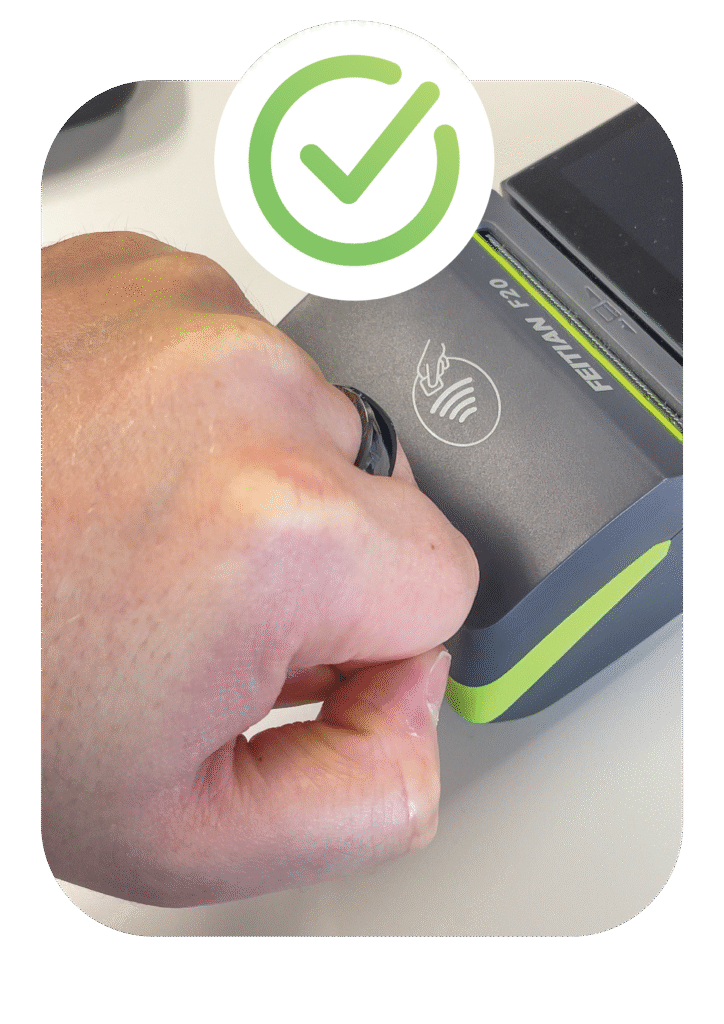
Prawidłowo — przyłóż bok pierścienia
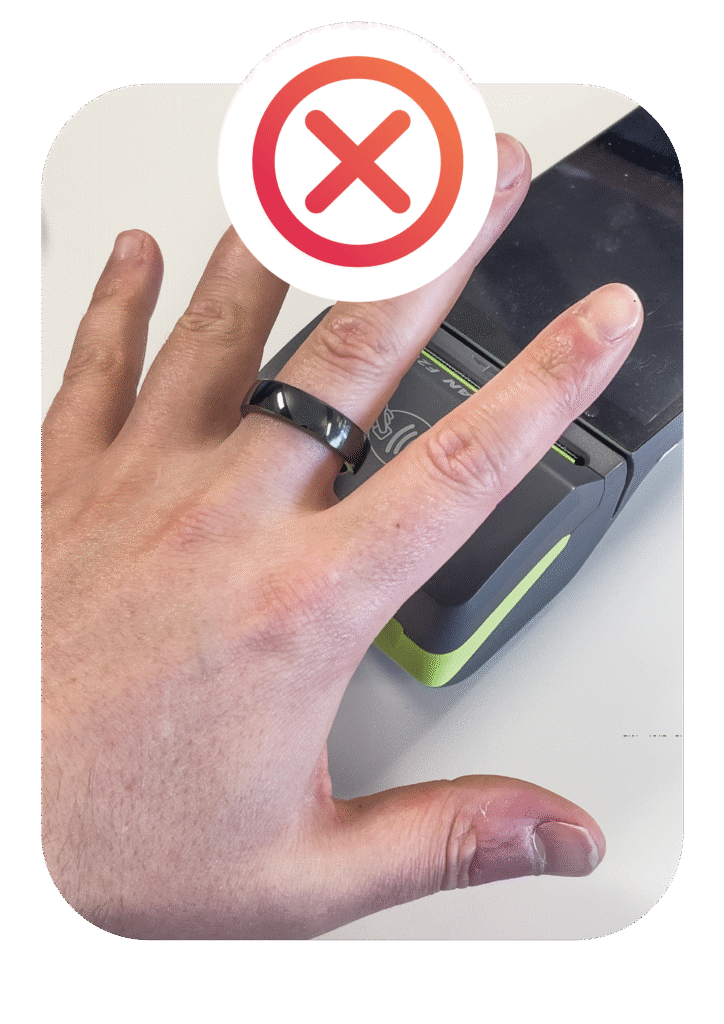
Nieprawidłowo — nie przykładaj płaskiej części
Ważna informacja: gdy terminal poprosi o kod PIN, należy wpisać PIN karty Curve. Kod PIN znajdziesz w aplikacji Curve Pay w sekcji Konto, w menu Card details.